

Marp est un logiciel libre de création de présentation au format markdown en ligne de commande.
Cette application nous permet de créer des slides au format:
- PDF: partager facilement votre présentation au format papier ou numérique, bien-sure ce format ne prend pas en charge les transitions ou les animations.
- HTML: partager et présenter votre présentation dans un navigateur (Firefox, Chromium, Brave)
- PPTX: partager et présenter votre présentation dans l’application Microsoft Power-Point
- PNG/JPG: Partager votre présentation en images, une slide donnera une image
- Texte: partage uniquement le texte de votre présentation
J’ai utilisé cette application la première fois dans un atelier pour Les Colibristes qui à pour nom Logiciel Libre et Capitalisme un mariage (im)possible ? dans cette présentation nous faisons tourner une roue qui contient des thèmes d’utilisation d’un ordinateur et / ou smartphone et pour chacun d’entre eux j’ai crée une présentation en utilisant Marp. La présentation principale est en Impress
Installation
L’installation se fera en deux phases:
- Installation du client Marp.
- Installation du l’extension Visual Studio Code.
Installation du client Marp
A savoir ! Si vous allez utiliser Marp uniquement via Visual Studio Code il n’est pas nécessaire d’installer le client.
Nous allons récupérer l’application sur le dépôt GitHub la version avec laquelle ce tuto est écrie est la v4.5.1. Je travail avec LInux Mint et CachyOs et télécharge donc la version marp-cli-v4.5.1-linux.tar.gz (si vous êtes sur Windows ou Mac il y a également une version pour vous)
curl -L -O https://github.com/marp-team/marp-cli/releases/download/v4.5.1/marp-cli-v4.5.1-linux.tar.gz
tar -xzvf marp-cli-v4.5.1-linux.tar.gz
Vous êtes maintenant près à utiliser marp en ligne de commande. Il y a encore une étape qui n’est pas obligatoire mais recommandé, c’est de placer le fichier dans un endroit ou il pourra être directement exécuté. Pour cela nous pouvons utiliser plusieurs répertoires /bin /usr/bin mais moi j’utilise pour ce genre de programme /$HOME/.local/bin/ (Si vous utilisez le même répertoire que moi il faut absolument qu’il soit ajouté à la variable d’environnement $PATH)
mv marp .local/bin/
marp --version
--@marp-team/marp-cli v4.5.1 (w/ @marp-team/marp-core v4.4.0)
Si vous ne copiez pas le fichier dans un répertoire connue du $PATH l’application marp ne sera pas reconnue et il faudra toujours l’appeller de la façon suivante (vous avez mis votre fichier dans votre dossier $HOME):
/$HOME/marp --version
@marp-team/marp-cli v4.5.1 (w/ @marp-team/marp-core v4.4.0)
Installation de l’extension VS-Code
VS-Code facilite l’utilisation de marp avec une prévisualisation de vos slides. Pour cela il suffit d’installer l’extension Marp for VS Code. La seul différence avec l’application de base c’est qu’il faut renseigner dans le header du fichier markdown la base marp:true (cette balise n’a pas d’impact sur l’application de base donc par défaut c’est bien de mettre cette balise pour qu’un lecteur du fichier markdown comprennent qu’il s’agit d’une présentation).
---
marp: true
---
# Titre de la présentation

Lorem ipsum dolor sit amet, consectetur adipiscing elit. Dolor ultricies torquent accumsan scelerisque potenti fusce dolor sodales condimentum porttitor risus nam amet.

---
## Titre de la slide

**Ante bibendum curae**  ac primis nostra semper consectetur sed morbi purus tempor faucibus cum. Commodo a lorem commodo aptent nostra laoreet scelerisque ultrices netus fermentum urna elementum sodales. Justo diam pellentesque ultricies lorem parturient vitae sociosqu lorem primis nisi lacus mattis nec. Consectetur etiam aptent lectus pretium sodales egestas elementum sociosqu sapien molestie mus quis cum. Quisque netus mauris lectus euismod est primis dapibus sollicitudin mattis placerat dui condimentum dictumst.
Fonctionnement
Base
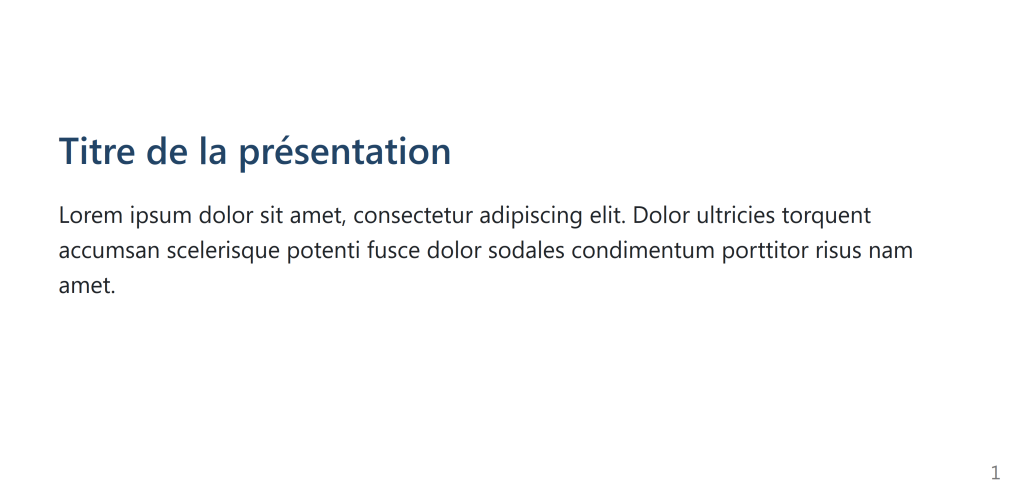
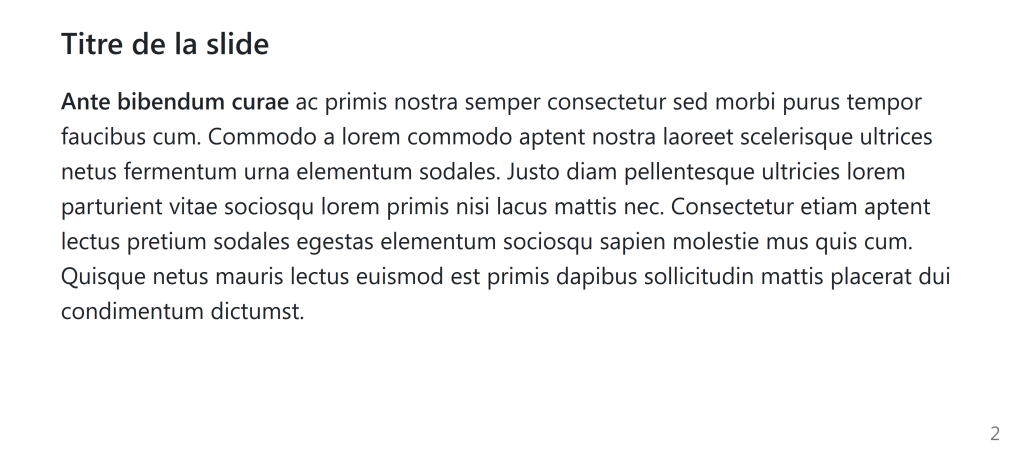
Écrire un fichier markdown ( extension .md ) et utiliser la commande marp pour générer la présentation. Dans l’exemple suivant un fichier markdown test.md qui contient deux slides. On remarque que dans l’entête nous avons deux clés marp: true (pour l’extension VS Code) et paginate: true (pour permettre la gestion du multi-slide)
---
marp: true
paginate: true
---

# Titre de la présentation

Lorem ipsum dolor sit amet, consectetur adipiscing elit. Dolor ultricies torquent accumsan scelerisque potenti fusce dolor sodales condimentum porttitor risus nam amet.

---

## Titre de la slide

**Ante bibendum curae**  ac primis nostra semper consectetur sed morbi purus tempor faucibus cum. Commodo a lorem commodo aptent nostra laoreet scelerisque ultrices netus fermentum urna elementum sodales. Justo diam pellentesque ultricies lorem parturient vitae sociosqu lorem primis nisi lacus mattis nec. Consectetur etiam aptent lectus pretium sodales egestas elementum sociosqu sapien molestie mus quis cum. Quisque netus mauris lectus euismod est primis dapibus sollicitudin mattis placerat dui condimentum dictumst.
Sauver le fichier avec le contenue ci-dessus. Nous allons générer cette présentation de deux pages avec la commande suivante :
marp test.md
[  INFO ] Converting 1 markdown...
[  INFO ] test.md => test.html
firefox test.html
on se rend compte que l’application à généré un fichier html que nous allons ouvrir avec Firefox.
Option de conversion
- –pdf: Conversion des slides en PDF
- –pptx Conversion des slides en document Power Point (lecture seule)
- –pptx-editable [EXPERIMENTAL] Conversion des slides en document Power Point editable
- –image Conversion de la première slide en image [string] [choix: « png », « jpeg »] par défaut le format est png.
- –images Conversion des slides en images [string] [choices: « png », « jpeg »] par défaut le format est png.
- –image-scale Conversion des slides avec un facteur d’échelle [number] [default: 1 (or 2 for PPTX)] s’utilise avec l’option
--imageou--images - –jpeg-quality Renseigne la qualité JPEG souhaité [number] [par defaut: 85] s’utilise avec l’option
--imageou--images
marp test.md
[  INFO ] Converting 1 markdown...
[  INFO ] test.md => test.html
marp test.md --pdf
[  INFO ] Converting 1 markdown...
[  INFO ] test.md => test.pdf
marp test.md --pptx
[ INFO ] Converting 1 markdown...
[ INFO ] test.md => test.pptxmarp test.md --images
[ INFO ] Converting 1 markdown...
[ INFO ] test.md => test.001.png
[ INFO ] test.md => test.002.png
marp test.md --pptx-editable -o test_edit.pptx
[  INFO ] Converting 1 markdown...
[  WARN ] [EXPERIMENTAL] Converting to editable PPTX is experimental feature. The output depends on LibreOffice and slide reproducibility is not fullyguaranteed.[  INFO ] test.md => test_edit.pptx
Directives
C’est quoi une directive ? c’est un ajout à la syntaxe Markdown permettant de gérer les slides. Il permet de contrôler les thèmes, le numéro de page, les l’entête et le pied de page ainsi que le style. Nous avons deux types de directive:
- Directive Globale renseigne la directive sur l’ensemble des slides, j’utilise la description YAML front-matter pour la décrire ( En haut du document entre
--- ---) - Directive Locale renseigne la directive sur la slide en cour et les suivantes. Nous utiliserons les balises suivantes pour renseigner une directive locale
<!-- -->
Commentaires
Insérer un commentaire ,est une directive locale, dans une slide ne sera pas affiché dans le slide lui-même mais sera visible en mode présentation dans la console de présentation (en html). Nous allons donc utiliser les commentaires comme note de présentation. <!-- Un commentaire se place entre ces caractères -->, reprenons test.md et ajoutons un commentaire.
---
marp: true
paginate: true
---

# Titre de la présentation

Lorem ipsum dolor sit amet, consectetur adipiscing elit. Dolor ultricies torquent accumsan scelerisque potenti fusce dolor sodales condimentum porttitor risus nam amet.

<!--
Ceci est un commentaire qui n'est pas visible dans la slide mais visible comme note de présentation
-->

---

## Titre de la slide

**Ante bibendum curae**  ac primis nostra semper consectetur sed morbi purus tempor faucibus cum. Commodo a lorem commodo aptent nostra laoreet scelerisque ultrices netus fermentum urna elementum sodales. Justo diam pellentesque ultricies lorem parturient vitae sociosqu lorem primis nisi lacus mattis nec. Consectetur etiam aptent lectus pretium sodales egestas elementum sociosqu sapien molestie mus quis cum. Quisque netus mauris lectus euismod est primis dapibus sollicitudin mattis placerat dui condimentum dictumst.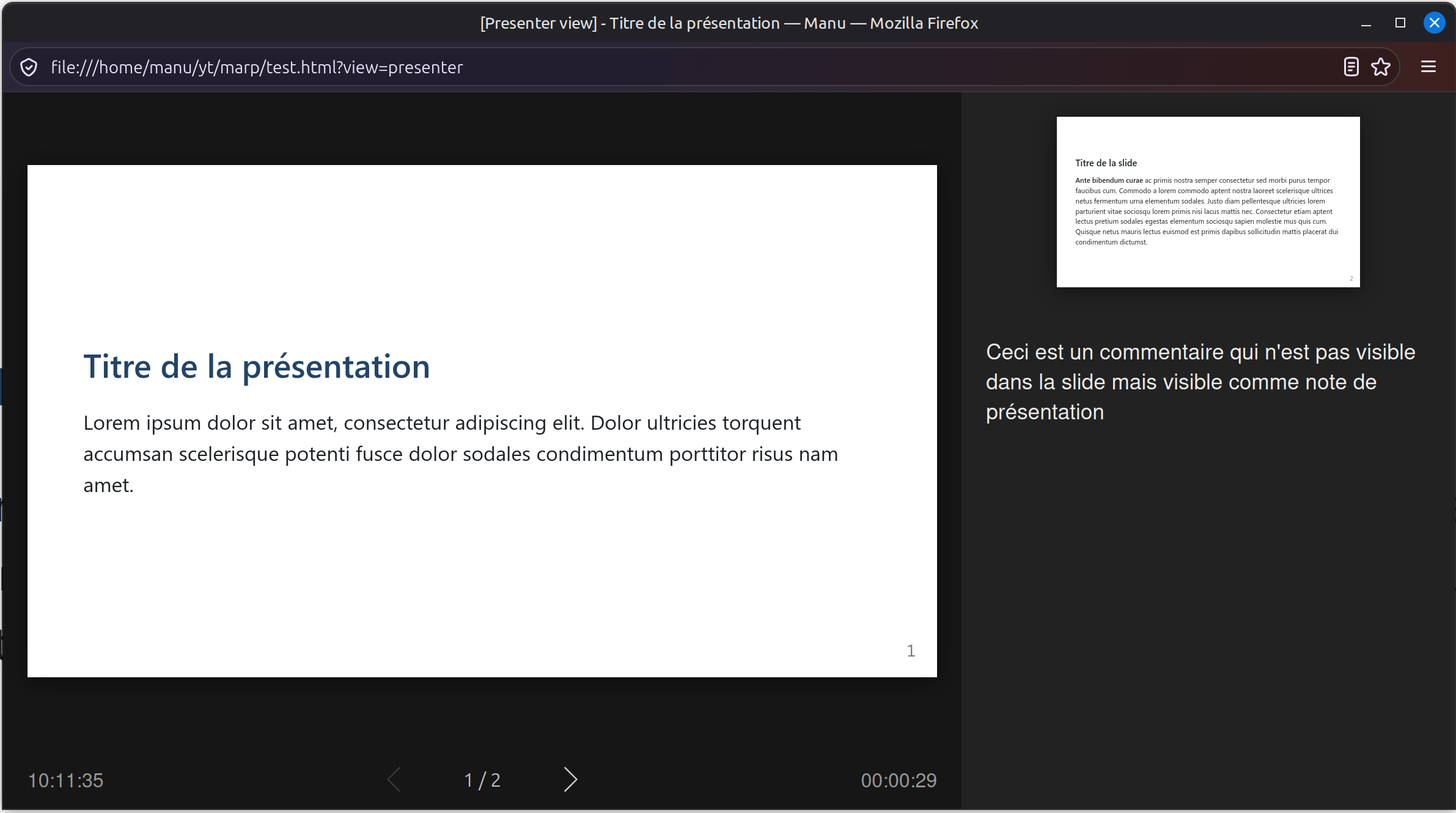
Directive Globale
---
marp: true
theme: default
paginate: true
lang: fr
headingDivider: 3
style: |
  section {
    background-color: #ccc;
  }
---
Les différentes directives globales:
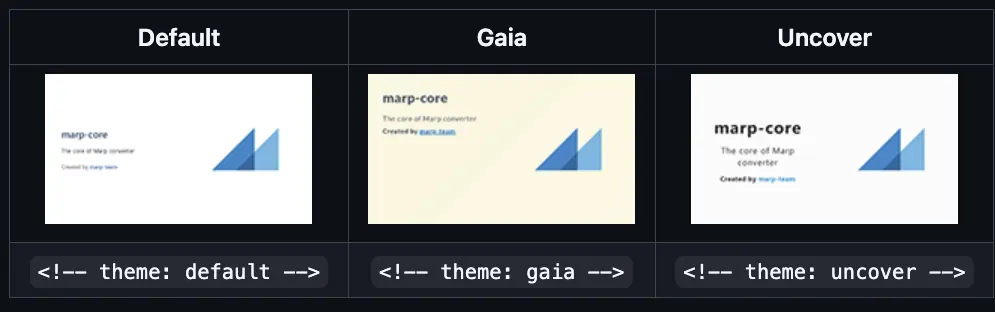
marp: true, utilisé uniquement pour renseigner à l’extension pour visual studio code que nous somme sur un fichier markdown pour marptheme: permet de renseigner le thème qui doit être utilisé. Par défaut il y a trois thèmes disponible- Default
theme: Default - Gaia
theme: Gaia - Uncover
theme: Uncover
- Default
paginate: renseigne la numérotation des slidelang: renseigne la langue des slidesheadingDivider: renseigne le niveau de titre utilisé pour découper les slides, dans ce mode on n’utilisera pas les---pour créer une slide, la découpe se fera automatiquement en fonction du niveau de titre. Personnellement je préféré utiliser la découpe là où je veux.style: permet de définir un style CSS particulier pour vos slide. Personnellement je préfère utiliser un thème personnel que j’expliquerai plu-tard.
Ces différents type de directive globale peuvent être renseignées en directive locale mais sont généralement renseignées comme globale
Directive Locale
paginate:true|false:montre le numéro de page du slide si on renseignetrueheader:renseigne le contenue du header du slidefooter:renseigne le contenue du pied de pagebackgroundColor:renseigne le la couleur de fond de la slide et des suivantesbackgroundImage:renseigne l’image de fond de la slidebackgroundPosition:renseigne la position de l’image dans la slidebackgroundRepeat:renseigne si le background est répété ou pasbackgroundSize:renseigne la taille de l’image de fond de la slidecolor:renseigne la couleur de la police de la slide
---
marp: true
paginate: true
backgroundColor: white
header: header content
footer: fonter content
---

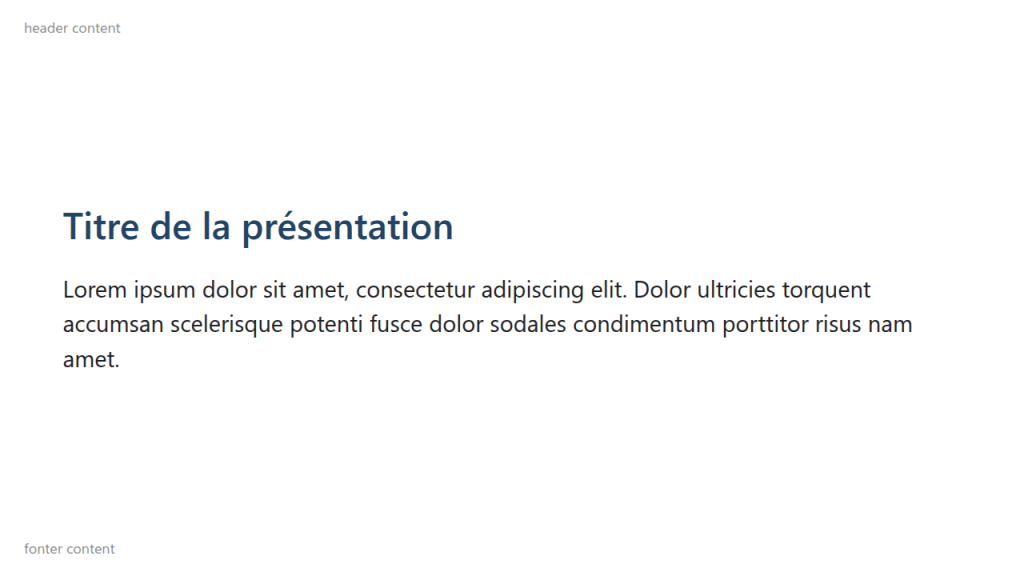
<!-- paginate: false -->
# Titre de la présentation

Lorem ipsum dolor sit amet, consectetur adipiscing elit. Dolor ultricies torquent accumsan scelerisque potenti fusce dolor sodales condimentum porttitor risus nam amet.

<!--
Ceci est un commentaire qui n'est pas visible dans la slide mais visible comme note de présentation
-->

---
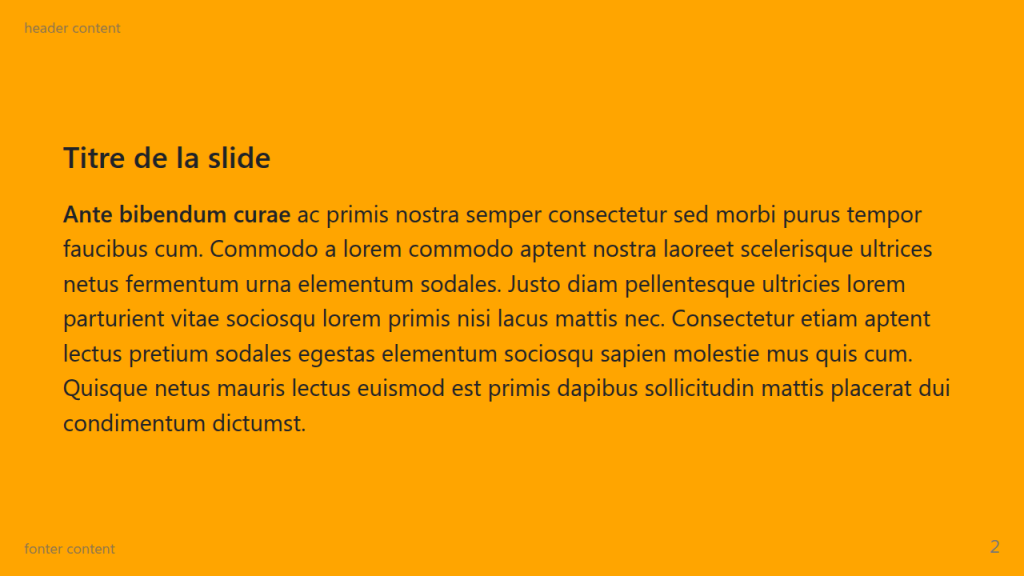
<!-- backgroundColor: orange -->
<!-- paginate: true -->
## Titre de la slide

**Ante bibendum curae**  ac primis nostra semper consectetur sed morbi purus tempor faucibus cum. Commodo a lorem commodo aptent nostra laoreet scelerisque ultrices netus fermentum urna elementum sodales. Justo diam pellentesque ultricies lorem parturient vitae sociosqu lorem primis nisi lacus mattis nec. Consectetur etiam aptent lectus pretium sodales egestas elementum sociosqu sapien molestie mus quis cum. Quisque netus mauris lectus euismod est primis dapibus sollicitudin mattis placerat dui condimentum dictumst.

---
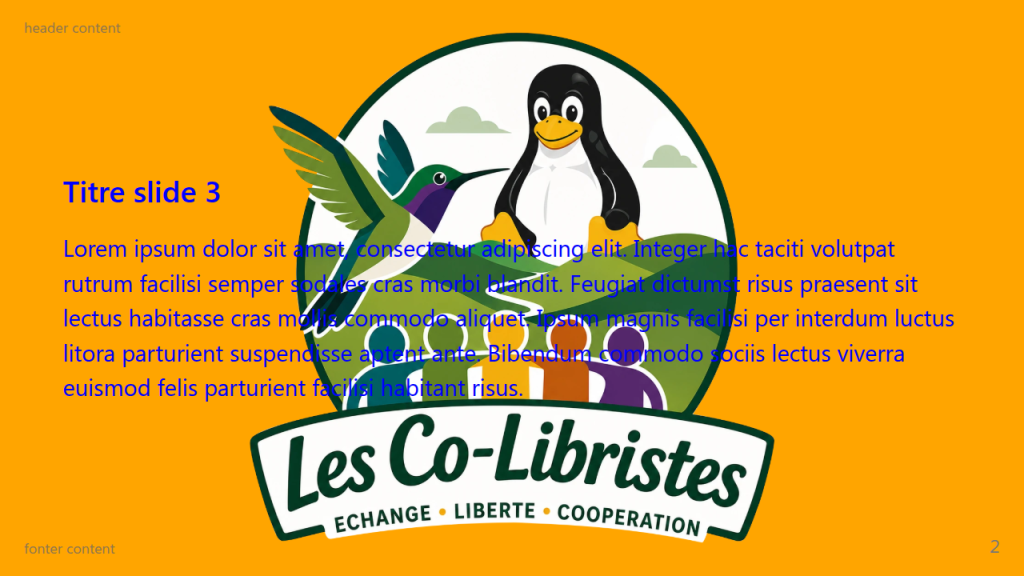
<!-- color: blue -->
<!-- backgroundImage: "url('logo.webp')" -->
<!-- backgroundSize: contain -->
<!-- paginate: hold -->
## Titre slide 3

Lorem ipsum dolor sit amet, consectetur adipiscing elit. Integer hac taciti volutpat rutrum facilisi semper sodales cras morbi blandit. Feugiat dictumst risus praesent sit lectus habitasse cras mollis commodo aliquet. Ipsum magnis facilisi per interdum luctus litora parturient suspendisse aptent ante. Bibendum commodo sociis lectus viverra euismod felis parturient facilisi habitant risus.

---
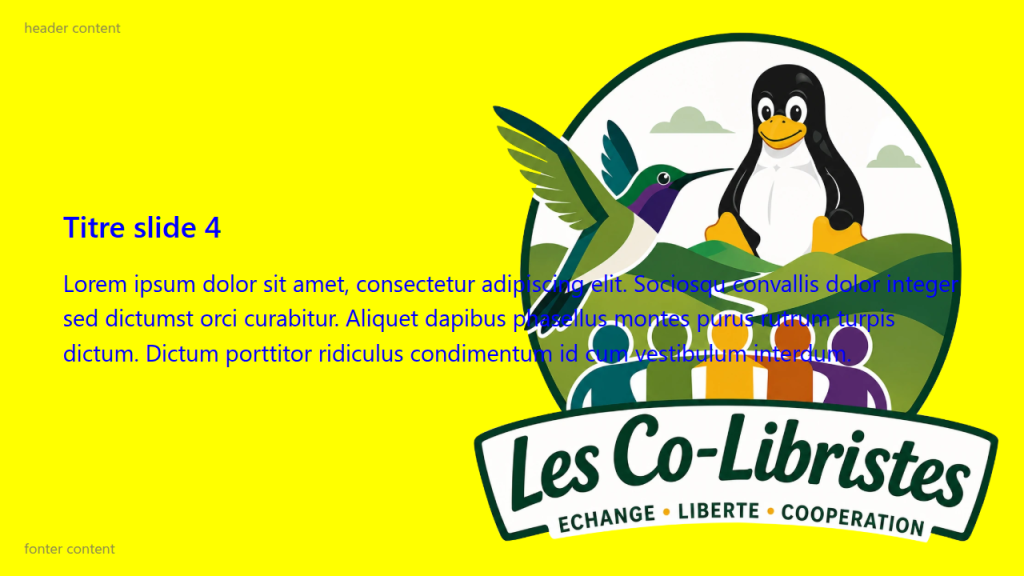
<!-- backgroundColor: yellow -->
<!-- backgroundImage: "url('logo.webp')" -->
<!-- backgroundSize: contain -->
<!-- backgroundPosition: right -->
<!-- backgroundRepeat: no-repeat-->
<!-- paginate: skip -->
## Titre slide 4

Lorem ipsum dolor sit amet, consectetur adipiscing elit. Sociosqu convallis dolor integer sed dictumst orci curabitur. Aliquet dapibus phasellus montes purus rutrum turpis dictum. Dictum porttitor ridiculus condimentum id cum vestibulum interdum.
Images
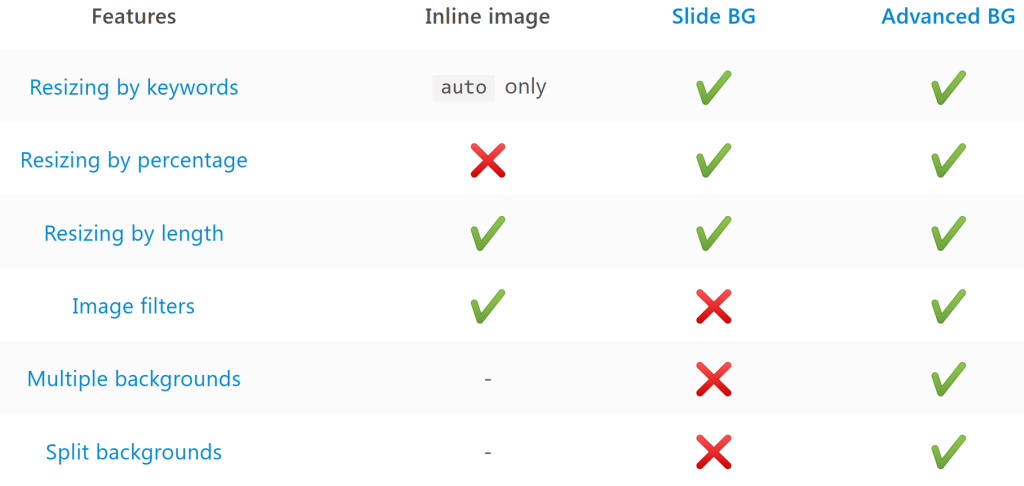
Marp nous permet plusieurs syntaxe pour la gestion des images. Nous utiliserons cette syntaxe . doc officiel. Le tableau suivant nous renseigne les possibilités de configuration des images en fonction, d’une image dans le texte (inline image) d’une image de fond ou d’une gestion avancé des images de fond
Taille des images
Pour la gestion de la taille nous allons utiliser les paramètres width ou w et height ou h
# Gestion de la taille des images


Marp est un super outil permetant de faire des présentations. La plus value est que tout ce fait en texte (markdown) qui peu etre dans un repot git et versionné. Je ferais un autre poste pour la création de thème personalisé. 
Gestion des filtres
voici la liste des filtres que nous pouvons utiliser :
blur: ajouter un floue sur une imagebrightness: modification de la luminosité de l’imagecontrast: modification du contrast de l’imagedrop-shadow: ajouter une ombre a votre imagegrayscale: modification de la couleur en niveau de grishue-rotate: permet d’appliquer une rotation de teinte sur une imageinvert: permet d’inverser les couleursopacity: permet de modifier l’opacité d’une imagesaturate: permet de modifier la saturation d’une imagesepia: permet de modifier la colorimétrie en sepia
## Gestion des filtres
blur:  
brightness:  
contrast: 
drop-shadow:
---
## Gestion des filtres
grayscale: 
hue-rotate: 
invert: 
opacity: 
---
## Gestion des filtres
saturate: 
sepia:     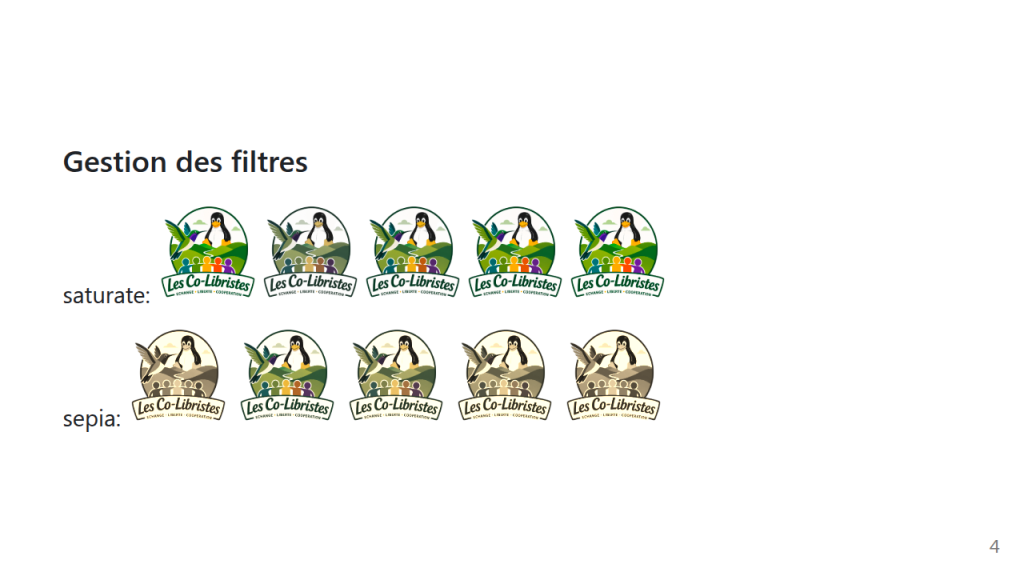
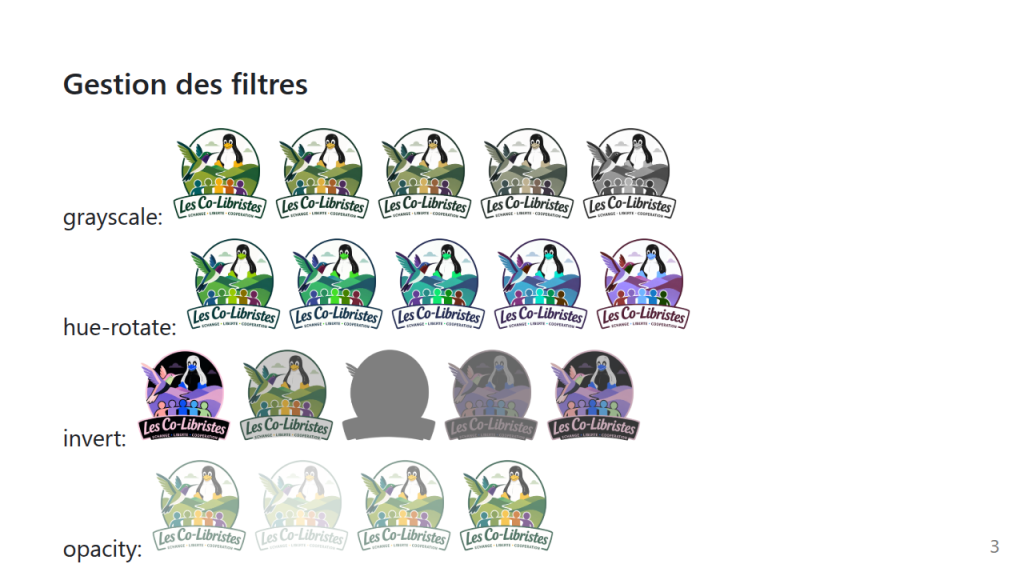
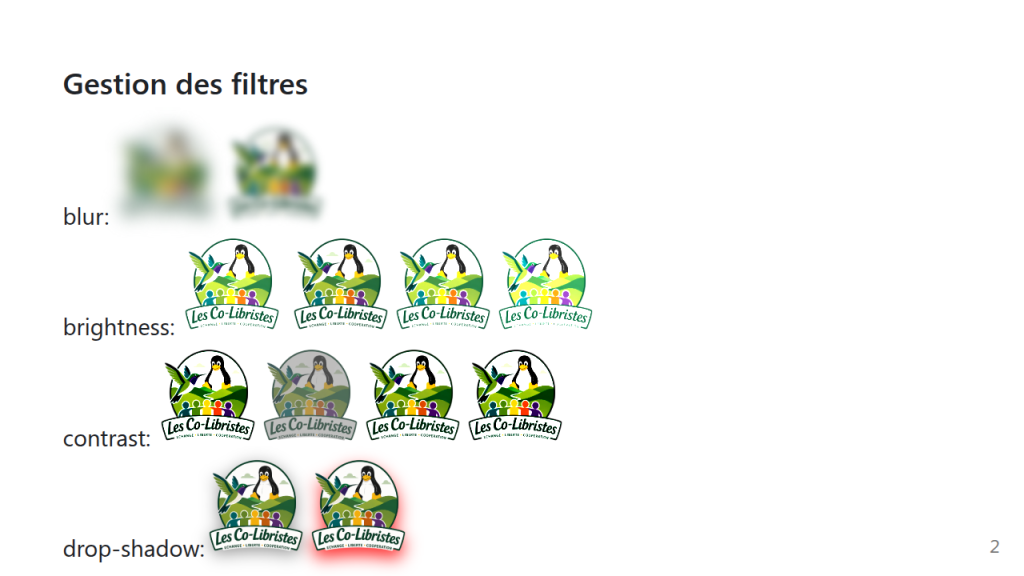
Image de fond
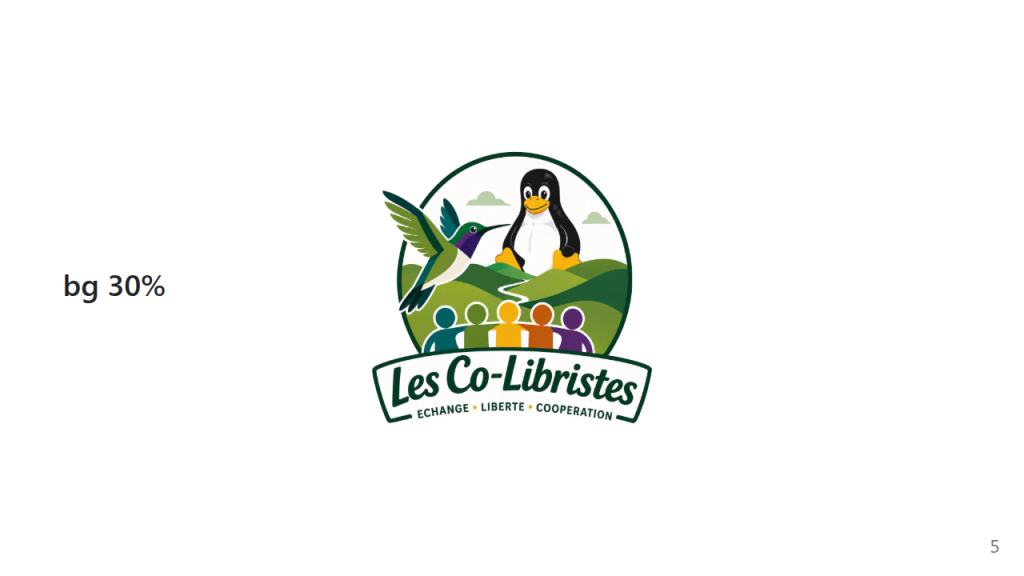
Nous avons vu qu’il est possible d’utiliser la directive backgroundImage pour effectuer cette opération mais Marp nous donne l’option plus simple en utilisation la syntaxe d’image.  le bg renseigne que l’image en url est l’image de fond. Nous allons pouvoir directement donner une taille en utilisant plusieurs paramètres
[bg cover]: adapte l’image pour remplir le slide[bg contain]: adapte l’image au slide[bg auto]: utilise la taille originale de l’image[bg x%]: adapte le facteur d’echelle de l’image
---
marp: true
paginate: true
---
# Gestion des Images de fond

---
## bg cover

---
## bg Contain

---
## bg auto

---
## bg 30%




Multiple images de fond
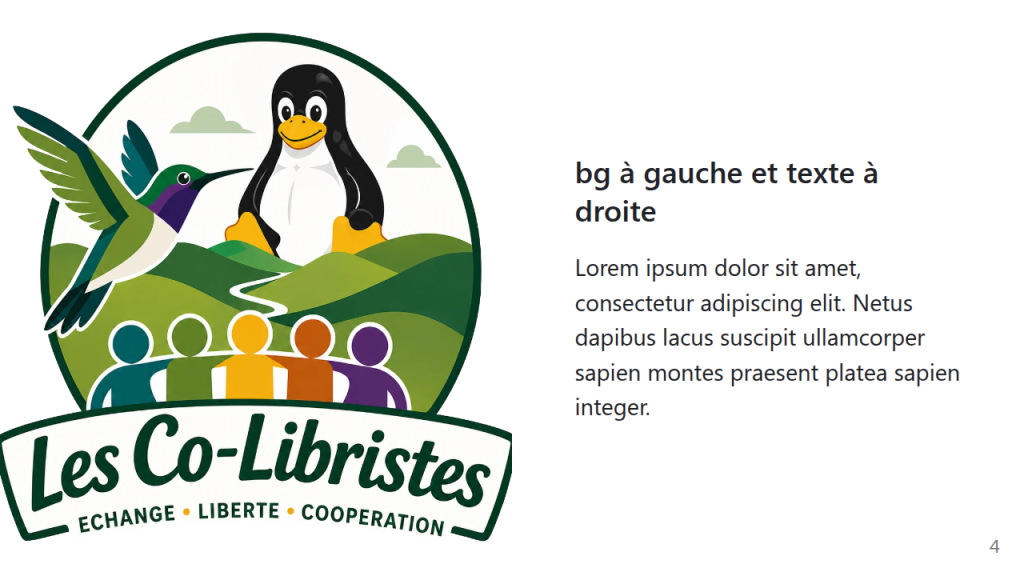
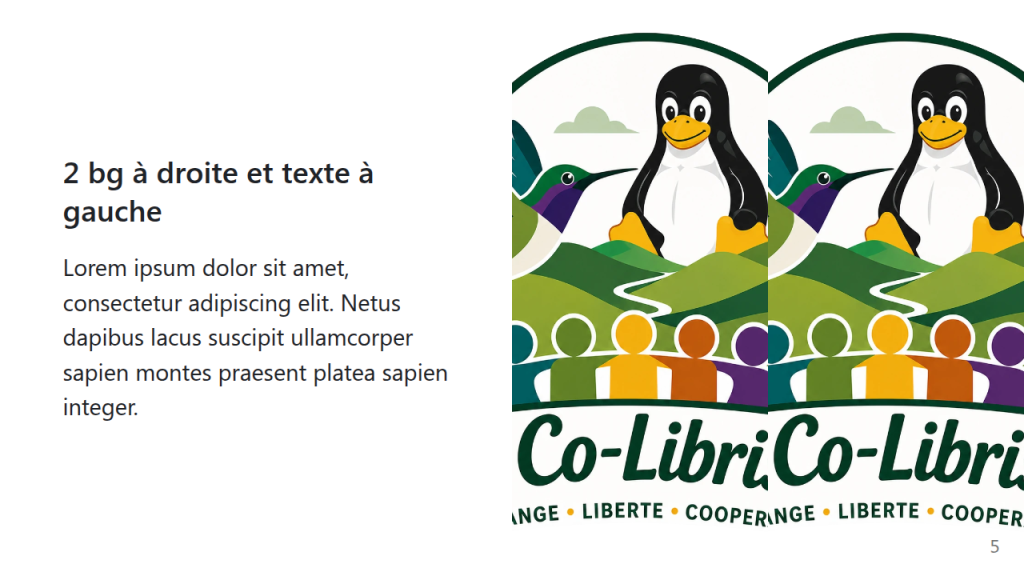
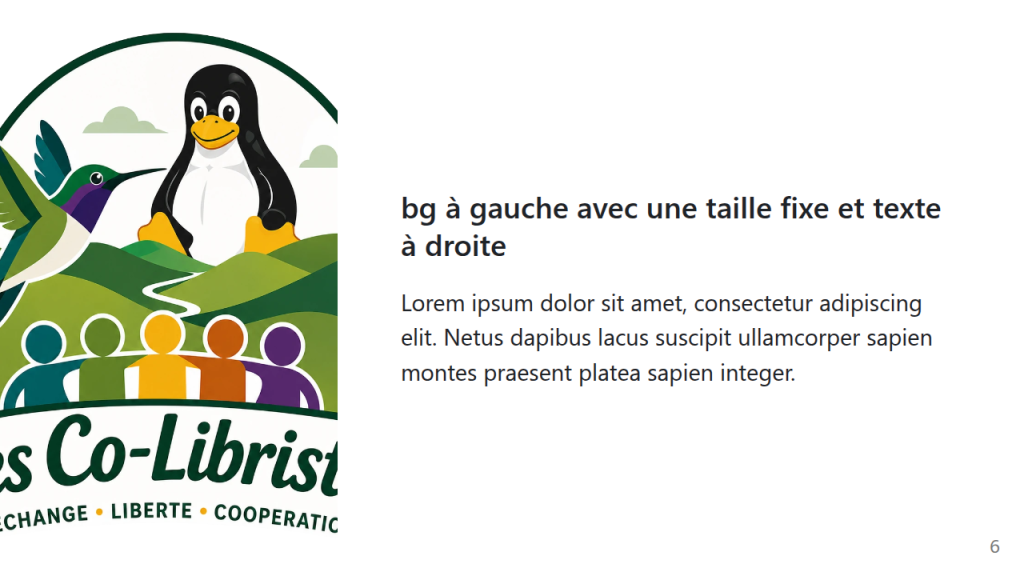
Dans certain cas nous allons vouloir avoir plusieurs images de fond ou avoir une image sur un coté et le texte sur l’autre nous allons pouvoir faire ceci avec ces syntaxes:
- plusieurs balise  à la suite: les images seront en fond et occuperons toutes la largeur de la slide
- plusieurs balise  à la suite: les images seront en fond et occuperons toutes la longeur de la slide
- : l’image sera à gauche et le texte à droite en 50% de la largeur de la slide
- : l’image sera à droite et le texte à gauche en 50% de la largeur de la slide
- : l’image sera à gauche et le texte à droite en 33% de la largeur de la slide
---
marp: true
paginate: true
---
# Gestion des Images de fond multiple
## automatique

---
## bg plusieurs images


---
## bg plusieurs images vertical


---

## bg à gauche et texte à droite
Lorem ipsum dolor sit amet, consectetur adipiscing elit. Netus dapibus lacus suscipit ullamcorper sapien montes praesent platea sapien integer.
---


## 2 bg à droite et texte à gauche
Lorem ipsum dolor sit amet, consectetur adipiscing elit. Netus dapibus lacus suscipit ullamcorper sapien montes praesent platea sapien integer.
---

## bg à gauche avec une taille fixe et texte à droite
Lorem ipsum dolor sit amet, consectetur adipiscing elit. Netus dapibus lacus suscipit ullamcorper sapien montes praesent platea sapien integer.


Conclusion
Marp est un super outil permetant de faire des présentations. La plus value est que tout ce fait en texte (markdown) qui peu etre dans un repot git et versionné. Je ferais un autre poste pour la création de thème personalisé.